A. Pengertian Workbook
Workbook adalah buku kerja tempat melakukan manajemen data yang dapat menyimpan lebih dari satu Worksheet pada Microsoft Excel. Istilah Worksheet adalah lembar kerja elektronik dimana tempat data-data tersimpan. Worksheet terdiri dari sel yang diidentifikasi dalam baris dan kolom pada Microsoft Excel. Fungsi Workbook berkaitan dengan seluruh perintah yang ada pada Microsoft Excel. Tampilan awal Workbook hanya terdiri dari satu Worksheet, pengguna dapat menambahnya dengan mudah apabila diperlukan. Setiap sel dapat memuat data baik berupa string (tulisan), angka, atau formula Excel.
B. Fungsi Workbook pada Excel dan Bagian-Bagiannya
Pada gambar di bawah menampilkan jendela workbook pada Excel dan pengertian masing-masing komponen disediakan dalam daftar.
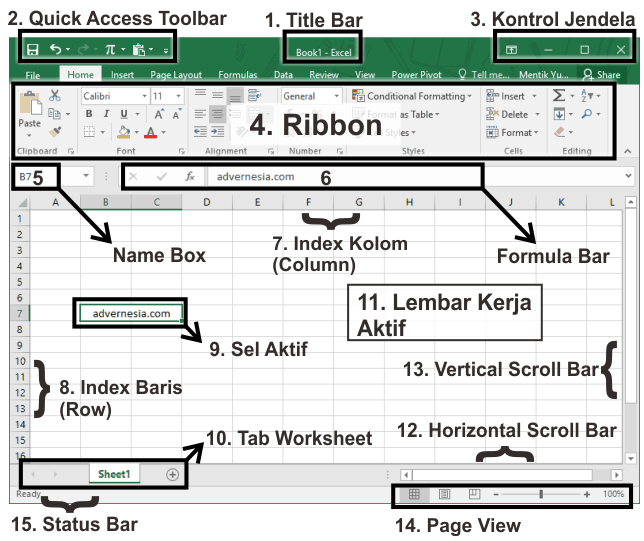
- Title Bar - Menampilkan nama workbook yang sedang aktif atau dibuka. Secara default nama workbook pada Microsoft Excel adalah "Book1".
- Quick Access Toolbar - Berfungsi untuk menampilkan perintah yang sering digunakan pada Microsoft Excel anda dapat mengurangi atau menambah perintah yang ditampilkan pada Quick Access Toolbar.
- Kontrol Jendela - Berfungsi untuk mengatur tampilan jendela Microsoft Excel, yaitu; maximize, minimize, dan menutup jendela Microsoft Excel.
- Menu Bar - Merupakan kumpulan perintah-perintah pada microsoft Excel. Setiap menu bar terdiri dari ribbon. Ribbon adalah tempat perintah-perintah atau grup perintah yang sebagian besar dilengkapi dengan ikon perintah atau command button. Masing-masing command button mempunyai fungsi-fungsi tertentu.
- Name Box atau Kotak Nama - berfungsi untuk menampilkan index atau nama sel yang sedang aktif.
- Formula Bar - berfungsi untuk memberikan formula pada sel yang sedang aktif. Anda juga dapat mendefinisikan nilai numerik maupun teks pada formula bar.
- Column atau Kolom - berfungsi untuk menampilkan nama kolom yang diidentifikasi dengan huruf A-XFD. Anda dapat menggunakan CTRL + → untuk menuju kolom terakhir Microsoft Excel 2016.
- Row atau Baris - Berfungsi untuk menampilkan index baris pada Microsoft Excel yang diidentifikasi dengan angka 1-1048576. Anda dapat menggunakan CTRL + ↓ untuk menuju baris terakhir Microsoft Excel 2016.
- Sel Aktif - Sel yang aktif berarti sel yang diarahkan pada pointer komputer dan index sel akan ditampilkan pada Name Box.
- Tab Worksheet - Berfungsi untuk menambah atau mengurangi worksheet serta memilih worksheet yang akan digunakan pada lembar kerja.
- Lembar Kerja Excel - Adalah semua sel yang ditampilkan pada Workbook.
- Horizontal Scroll Bar - berfungsi untuk menggeser lembar kerja ke kanan atau ke kiri.
- Vertical Scroll Bar - Berfungsi untuk menggeser lembar kerja ke atas atau ke bawah.
- Page View - Berfungsi untuk mengubah tampilan lembar kerja dan memperkecil atau memperbesar tampilan lembar kerja.
- Status Bar - Berfungsi untuk menampilkan keterangan terkait proses yang terjadi serta rekomendasi perintah yang akan dilakukan pengguna.
C. Cara Membuat Workbook Baru pada Microsoft Excel
Berikut beberapa teknik terkait membuat workbook, membuat worksheet, dan menyimpannya.
C1. Cara Membuat Workbook Baru pada Microsoft Excel
Klik File pada Menu Bar
Klik New, sehingga muncul jendela dialog New Workbook
Klik Blank Workbook
Maka Workbook baru berhasil dibuat
Anda juga dapat menggunakan shortcut keyboard untuk membuat workbook baru dengan menekan CTRL+N
C2. Cara Membuat Worksheet Baru pada Microsoft Excel
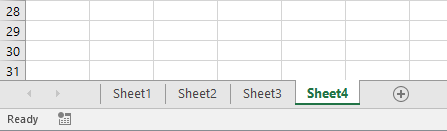
Untuk membuat worksheet baru, klik tanda + pada tab worksheet
C.3 Cara Menyimpan Workbook Baru pada Microsoft Excel
Klik "File" pada Menu Bar
Klik "Save", sehingga muncul dialog Save
Klik "Browse", sehingga muncul jendela Save As
Pilih direktori untuk menyimpan Workbook
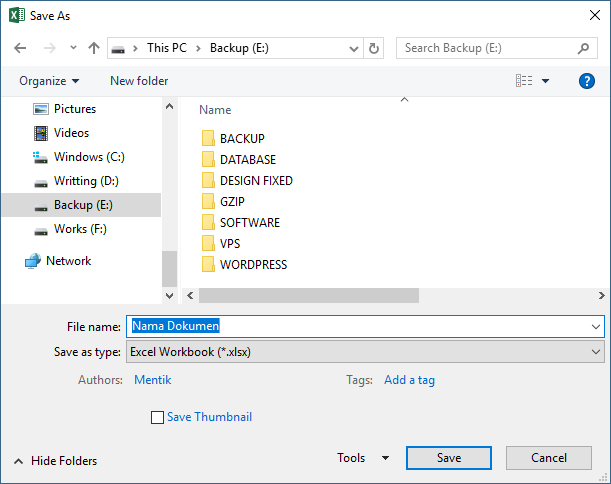
Ilustrasi Cara Menyimpan Workbook Baru pada Microsoft Excel Buat nama file untuk workbook yang akan disimpan pada kolom "File name"
Pilih jenis type file di kolom "Save as type"
Gunakan tipe "Excel Workbook (*.xlsx)" untuk menyimpan dalam format standar Microsoft Excel
Klik Save
Workbook baru berhasil disimpan
Anda juga dapat menggunakan shortcut keyboard "CTRL+S" untuk menyimpan workbook baru.